Publicado y verificado el 1 de septiembre de 2026 · Procedimientos contrastados con soporte oficial de Xbox, PlayStation y Steam
Puedes jugar Warzone en PC con un mando Xbox, DualSense de PS5 o DualShock 4 de PS4. La forma más segura de empezar es usar un cable USB que transmita datos: permite comprobar rápidamente si Windows, el launcher y el juego reconocen el dispositivo. Después puedes cambiar a Bluetooth si valoras más la comodidad que una conexión cableada constante.
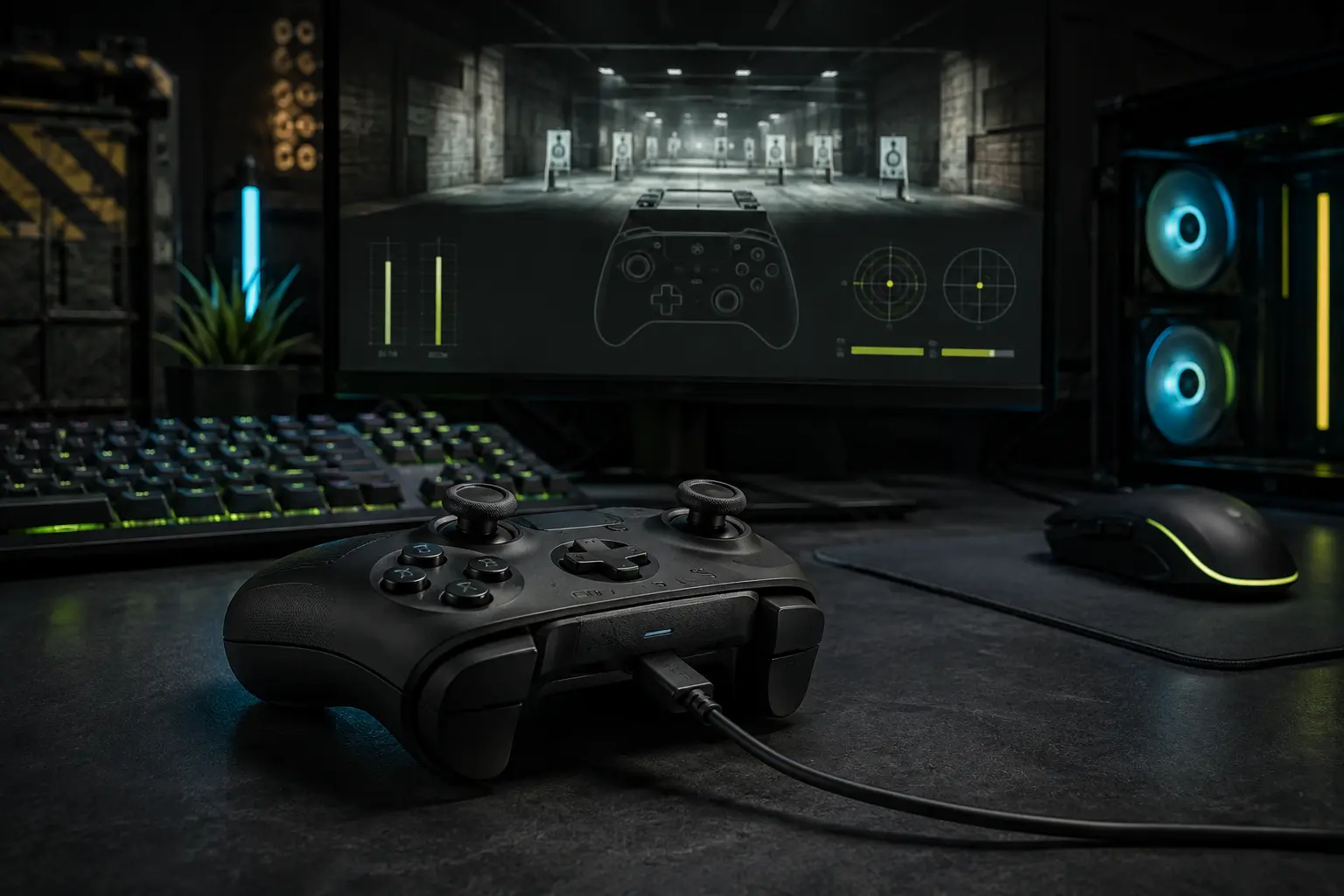
Conecta el mando por USB, espera a que Windows lo detecte, actualiza su firmware, abre Call of Duty y selecciona Mando como dispositivo de entrada. Antes de jugar, comprueba las palancas en nuestro probador y ajusta las zonas muertas solamente si existe drift.
Qué comprobar antes de conectar el mando
No todos los cables USB sirven igual. Algunos únicamente cargan la batería y no transmiten datos. Si el mando enciende pero Windows no lo reconoce, prueba otro cable y otro puerto antes de instalar programas.
Desconecta temporalmente otros mandos, volantes o adaptadores para evitar que el juego seleccione el dispositivo incorrecto. Cierra Call of Duty antes de cambiar la conexión: algunos juegos detectan mejor el mando cuando ya está conectado al iniciar.
También conviene actualizar Windows y el firmware oficial del mando. Para Xbox, Microsoft ofrece la aplicación Xbox Accessories. Sony permite actualizar mandos DualSense desde PC mediante PlayStation Accessories. Evita descargar controladores o emuladores desde páginas desconocidas cuando el mando ya cuenta con soporte oficial.
Cómo conectar un mando Xbox a PC
Microsoft admite tres conexiones para el Xbox Wireless Controller: cable USB, Bluetooth y Xbox Wireless Adapter para Windows. El cable es la mejor primera prueba porque elimina problemas de emparejamiento y batería.
Por cable USB
- Conecta el extremo USB-C al mando; algunos controles Xbox One antiguos utilizan micro-USB.
- Conecta el otro extremo al PC y espera a que Windows termine la detección.
- Presiona el botón Xbox. La luz debe permanecer fija.
- Abre Xbox Accessories para comprobar botones y buscar una actualización.
Por Bluetooth
- En Windows, abre Configuración → Bluetooth y dispositivos.
- Activa Bluetooth y selecciona Agregar dispositivo → Bluetooth.
- Enciende el mando y mantén presionado el botón de emparejamiento hasta que el botón Xbox parpadee.
- Selecciona Xbox Wireless Controller en Windows y espera a que la luz quede fija.
Microsoft indica que las actualizaciones del mando no se realizan por Bluetooth. Si necesita firmware nuevo, conéctalo mediante USB o el adaptador inalámbrico oficial.
Cómo conectar DualSense o DualShock a PC
Sony confirma conexión USB y Bluetooth para DualSense. Algunas funciones especiales dependen del juego y pueden requerir cable; para Warzone, lo primero es asegurar que los controles básicos se detecten correctamente.
DualSense de PS5
Para USB, conecta un cable USB-C de datos entre el mando y el PC. Para Bluetooth, apaga el indicador de jugador y mantén presionados simultáneamente el botón Crear y el botón PS hasta que la barra luminosa parpadee. En Windows, abre Agregar dispositivo → Bluetooth y selecciona Wireless Controller.
DualShock 4 de PS4
Con cable, utiliza micro-USB de datos. Para emparejarlo sin cable, mantén presionados Share y PS hasta que la barra luminosa parpadee; luego selecciona Wireless Controller dentro de Bluetooth de Windows.
Si el mando aparece en Windows pero no responde en Warzone, no instales inmediatamente una herramienta de terceros. Primero prueba USB, reinicia el launcher y revisa la compatibilidad de entrada de Steam. Los emuladores pueden crear una segunda entrada y provocar movimientos o pulsaciones duplicadas.
Cómo seleccionar el mando dentro de Warzone
- Conecta el mando antes de abrir Call of Duty.
- Entra a los ajustes y abre la sección de control o mando.
- Busca el dispositivo de entrada para apuntar y selecciona Mando.
- Mueve ambas palancas y verifica que los iconos de botones cambien correctamente.
- Entra primero al campo de entrenamiento o a una partida privada antes de modificar toda la sensibilidad.
Los nombres exactos de los menús pueden cambiar con una actualización. Si la opción de entrada queda bloqueada durante una partida, vuelve al menú principal para cambiarla. No alternes continuamente entre ratón y mando mientras diagnosticas, porque dificulta saber qué dispositivo está enviando cada orden.
Steam y Battle.net: qué cambia
Steam reconoce controles oficiales Xbox, DualShock 4 y DualSense. Su sistema Steam Input puede entregar el control directamente al juego cuando existe soporte o traducir entradas cuando resulta necesario. Revisa Steam → Configuración → Mando y confirma que aparece un solo dispositivo.
Si Warzone muestra doble movimiento, iconos que cambian o dos pulsaciones por botón, prueba desactivar Steam Input únicamente para Call of Duty y reinicia el juego. Si el mando no funciona sin esa capa, vuelve a activarla. Cambia una sola opción por vez.
En Battle.net no existe Steam Input. Conecta primero por USB, confirma la detección de Windows y abre Battle.net después. No agregues Battle.net y Call of Duty simultáneamente como juegos externos de Steam mientras pruebas, ya que podrías aplicar dos capas de entrada.
Ajustes iniciales recomendados para mando
Después de establecer la conexión, utiliza una base moderada en vez de copiar una sensibilidad extrema. Nuestra guía de mando mantiene como punto de partida sensibilidad horizontal y vertical iguales, multiplicador ADS reducido, curva dinámica y vibración desactivada. Son valores de prueba, no una promesa universal.
No aumentes la zona muerta porque otra persona usa un número concreto. Cada palanca tiene desgaste diferente. Empieza en cero y sube de uno en uno hasta que la cámara o el personaje permanezcan quietos.
Problemas frecuentes y cómo resolverlos
Windows no detecta el mando
Prueba otro cable de datos, otro puerto USB y reinicia el PC. En Bluetooth, elimina el dispositivo guardado y vuelve a emparejarlo. Comprueba que la batería tenga carga.
Warzone muestra teclado y ratón
Conecta el mando antes de iniciar el juego, vuelve al menú principal y selecciona Mando como entrada. Cierra aplicaciones que puedan remapear botones.
Los botones se pulsan dos veces
Suele indicar que dos programas están enviando la misma entrada. Desactiva temporalmente Steam Input, emuladores y software de remapeo; después prueba uno por uno.
El mando se desconecta por Bluetooth
Acércalo al PC, carga la batería, elimina interferencias y actualiza el adaptador Bluetooth. Para separar un problema inalámbrico de un fallo del mando, juega una sesión corta por USB.
La cámara se mueve sola
Eso puede ser drift. Prueba la palanca sin tocarla y aumenta el mínimo derecho solamente hasta detener el movimiento. Una zona muerta muy alta oculta el desgaste, pero también elimina precisión fina.
Comprueba botones, gatillos y drift antes de jugar
El probador de mando de Laboratorio Ráfaga muestra botones, palancas y gatillos en tiempo real desde un navegador compatible. Úsalo para confirmar que Windows recibe las entradas antes de culpar al juego.
- Conecta solamente el mando que vas a probar.
- Abre el probador y presiona cada botón una vez.
- Suelta ambas palancas y observa si permanecen centradas.
- Mueve lentamente cada gatillo para comprobar todo su recorrido.
- Después abre la guía de sensibilidad y zonas muertas y ajusta Warzone según el resultado.
Conclusión
Configurar un mando en PC para Warzone no requiere instalar muchas herramientas. Empieza por USB, actualiza el firmware oficial, confirma la detección de Windows y selecciona Mando dentro del juego. Steam Input puede ser útil, pero debe existir una sola capa gestionando las entradas. Finalmente, prueba drift y ajusta las zonas muertas con tu propio mando.
Fuentes primarias: conectar un Xbox Wireless Controller a PC — Microsoft ↗, actualizar el mando Xbox ↗, conectar DualSense a PC — PlayStation ↗, conectar DualShock 4 a PC ↗ y mandos compatibles con Steam Big Picture ↗.