Actualizado y verificado el 11 de septiembre de 2026 · Guía basada en soporte oficial de Activision y Microsoft
Si Warzone se traba en PC, no empieces reinstalando todo. Primero identifica si el problema es de red o de rendimiento local; después comprueba el servicio, los shaders, los archivos, los controladores y el uso de recursos. Ese orden evita perder horas y ayuda a encontrar la causa real.
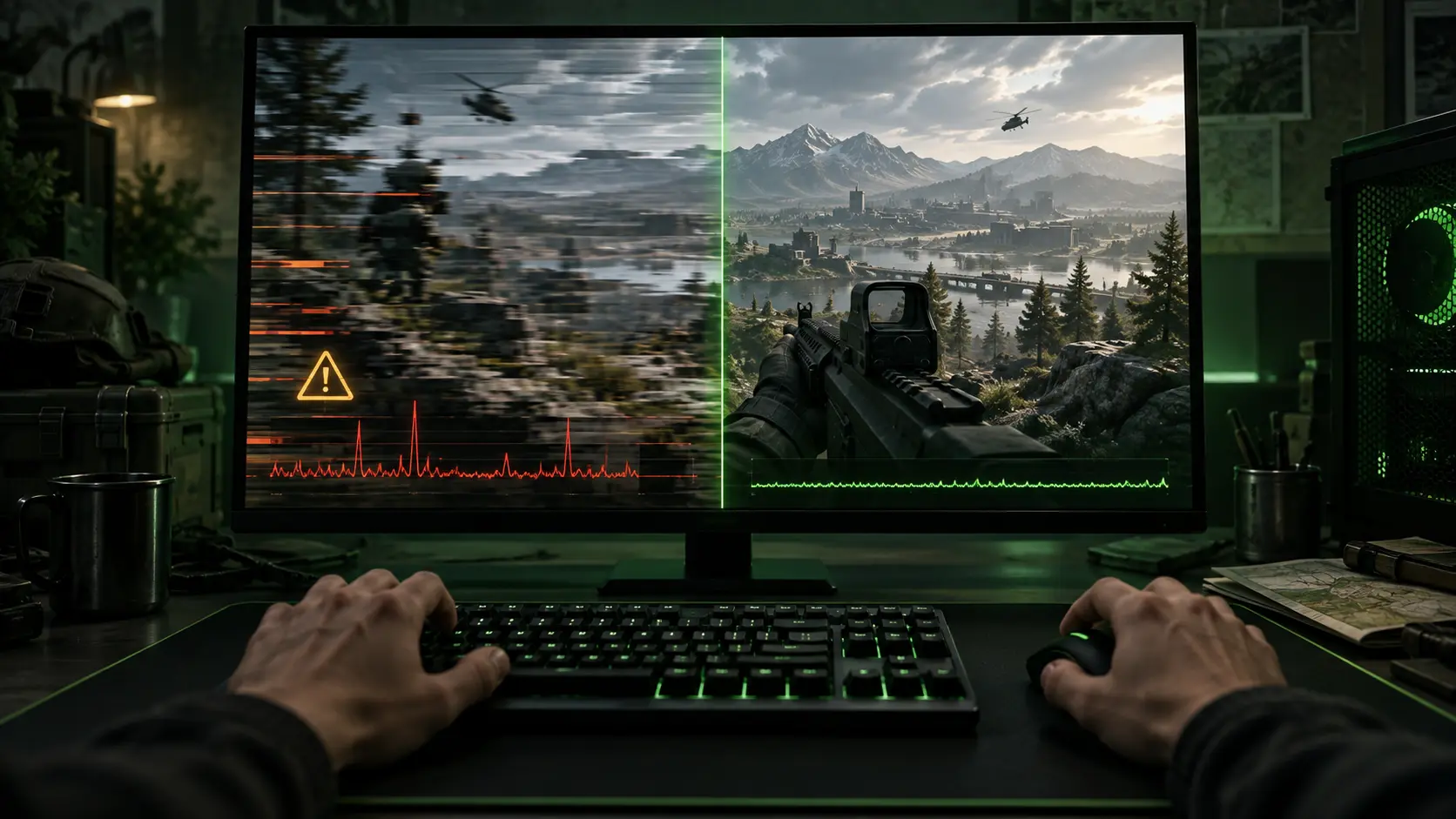
Un salto de latencia o pérdida de paquetes apunta a la conexión. Una caída de FPS, un pico en el tiempo de fotograma o una congelación breve apunta a la PC. Deja terminar los shaders, verifica archivos, actualiza Windows y el controlador oficial de la GPU, cierra superposiciones y descargas, y baja primero texturas, sombras y efectos si la GPU o la VRAM están al límite.
1. Distingue lag, FPS bajos y stuttering
Lag de red es el retraso entre tu equipo y el servidor: suele venir acompañado de latencia alta, pérdida de paquetes, personajes que saltan de posición o acciones que llegan tarde. FPS bajos significa que la PC produce pocas imágenes por segundo. Stuttering son pausas o tirones irregulares, incluso cuando el contador de FPS promedio parece aceptable.
Activa los indicadores de telemetría disponibles en Warzone y observa el Administrador de tareas. Si la red se mantiene estable pero el FPS o el tiempo de fotograma cambia durante la pausa, investiga el equipo. Si solo suben la latencia y la pérdida de paquetes, ve a la sección de conexión.
2. Comprueba el estado del servicio
Antes de cambiar Windows, revisa el estado oficial de los servicios de Activision ↗. Una incidencia general no se soluciona reinstalando controladores ni modificando el registro. Si el servicio está operativo y el problema solo ocurre en tu PC, continúa.
3. Deja terminar los shaders y verifica los archivos
Después de una actualización importante del juego o del controlador gráfico, Warzone puede necesitar preparar de nuevo sus shaders. Espera a que el proceso termine antes de entrar a una partida. Reiniciarlo repetidamente puede prolongar el problema.
Luego usa la opción de verificar o reparar archivos del launcher donde instalaste el juego. El nombre cambia entre Battle.net, Steam y la aplicación Xbox, pero la función compara la instalación local y vuelve a descargar archivos dañados o faltantes. Reinicia el equipo y prueba una partida sin cambiar otros ajustes.
4. Actualiza Windows y el controlador oficial
Microsoft recomienda instalar actualizaciones de Windows y controladores opcionales compatibles para resolver problemas de rendimiento. Instala el controlador desde Windows Update o desde la página oficial de NVIDIA, AMD o Intel; evita paquetes modificados y sitios de descargas.
Si el fallo empezó exactamente después de actualizar el controlador, documenta la versión anterior y usa únicamente el procedimiento oficial para volver atrás. No copies DLL, no desactives la seguridad y no apliques cambios de registro publicados sin explicación.
En Windows 11 también puedes abrir Configuración → Sistema → Pantalla → Gráficos, añadir Warzone y seleccionar la GPU de alto rendimiento. En esa misma pantalla, las optimizaciones para juegos en ventana pueden mejorar la presentación de juegos DirectX compatibles; cierra y vuelve a abrir el juego después del cambio.
5. Mira qué recurso llega al límite
Abre el Administrador de tareas con Ctrl + Shift + Esc y observa CPU, memoria, disco y GPU durante una partida de prueba:
- GPU al máximo: reduce calidad o resolución y establece un límite de FPS sostenible.
- VRAM saturada: baja texturas, cachés y opciones que indiquen alto uso de memoria gráfica.
- CPU saturada: cierra procesos, superposiciones y grabación; bajar solo la resolución puede no ayudar.
- RAM casi llena: cierra navegador, launchers innecesarios y aplicaciones en segundo plano.
- Disco al 100 %: pausa descargas, deja espacio libre y comprueba la salud de la unidad.
- Temperatura alta: limpia entradas de aire externamente y usa una superficie firme; no abras una laptop sin experiencia.
Los requisitos oficiales de Warzone ↗ sirven como referencia mínima, pero cumplirlos no garantiza una tasa alta y estable en cualquier resolución.
6. Ajusta Warzone según el cuello de botella
No copies una configuración sin saber para qué equipo fue creada. Cambia una opción a la vez y prueba siempre en una situación parecida:
- Baja texturas si falta VRAM.
- Baja sombras, reflejos, partículas y efectos cuando la GPU está al límite.
- Desactiva desenfoque de movimiento para mejorar claridad.
- Prueba el escalado en Calidad antes de usar modos más agresivos.
- Limita los FPS a un valor que la PC pueda sostener de forma regular.
- Evita transmitir, grabar y usar varias superposiciones durante la prueba.
Un límite estable suele sentirse mejor que picos altos con caídas fuertes. Consulta también nuestra guía general para optimizar una PC de bajos recursos.
7. Si es lag de red, no cambies los gráficos
Conecta por cable Ethernet cuando sea posible, pausa descargas y evita que otros dispositivos saturen la conexión durante la prueba. Reinicia el router solo si puedes hacerlo sin afectar a otros usuarios. Si aparece NAT estricta, revisa la guía para mejorar la NAT de Warzone. Bajar texturas o resolución no corrige la pérdida de paquetes.
8. Reinstala solo al final
Reinstalar tiene sentido cuando la verificación de archivos falla repetidamente, la instalación está incompleta o todas las pruebas anteriores descartan red, shaders, procesos y controladores. Antes comprueba el espacio disponible y si puedes instalar solo Warzone para ahorrar almacenamiento.
Si el problema persiste después de una instalación limpia, guarda capturas de la telemetría, especificaciones, versión del controlador y momento exacto del fallo. Esa información es más útil para soporte que decir únicamente “va lento”.
Conclusión
La solución correcta depende del síntoma. La red explica latencia y pérdida de paquetes; la PC explica FPS, tiempo de fotograma y congelaciones locales. Diagnostica en ese orden, conserva solo cambios medibles y evita programas que prometen aumentar FPS con un clic.
Fuentes primarias: requisitos de Warzone — Activision ↗, rendimiento de Windows — Microsoft ↗ y juegos en ventana — Microsoft ↗.