Publicado y verificado el 17 de octubre de 2026 · Diagnóstico basado en herramientas y soporte oficial
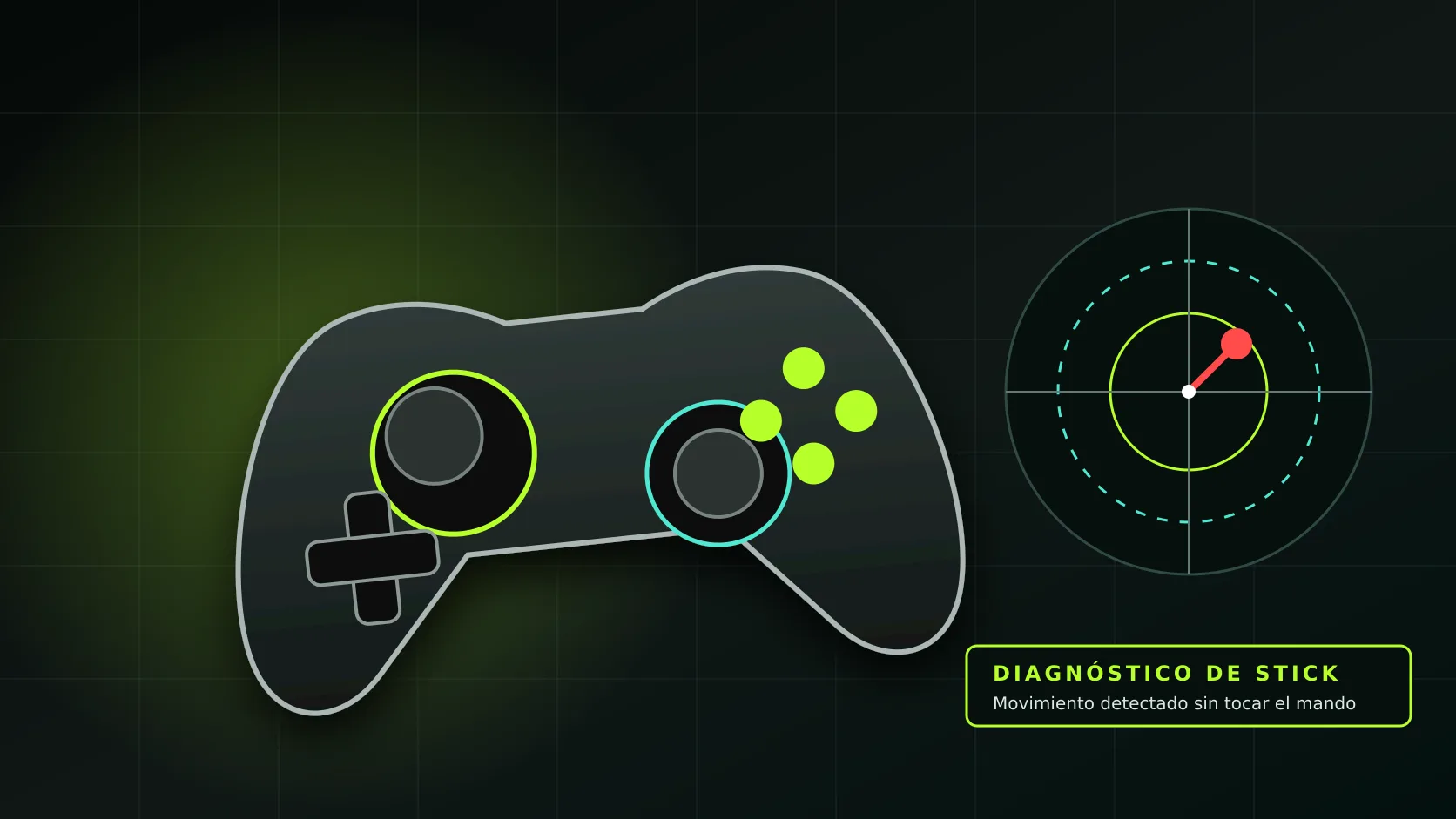
Para corregir el drift en Warzone, deja el mando quieto en un probador y confirma qué palanca se desplaza. Después aumenta solamente la zona muerta mínima de esa palanca, de uno en uno, hasta detener el movimiento. No copies el valor de otro jugador: cada sensor tiene desgaste y centrado diferentes.
Abre el probador de mando de Ráfaga, no toques los sticks durante diez segundos y observa su posición. Si uno se aleja del centro repetidamente, anota cuál y en qué dirección antes de cambiar Warzone.
Cómo confirmar que realmente es stick drift
El stick drift es una entrada de la palanca aunque no la estés tocando. Puede mover la cámara, caminar lentamente o desplazar un menú. Una sola lectura mínima que regresa al centro no basta: busca un movimiento repetido y visible con el mando apoyado.
- Conecta un solo mando y cierra otros programas que traduzcan entradas.
- Abre el probador y pulsa cualquier botón para activarlo.
- Suelta ambas palancas durante diez segundos.
- Mueve cada stick en círculos completos y vuelve a soltarlo.
- Repite por cable si la primera prueba fue por Bluetooth.
| Síntoma | Prueba | Causa probable |
|---|---|---|
| La cámara gira sola | Observa la palanca derecha | Drift del stick derecho |
| El personaje camina solo | Observa la palanca izquierda | Drift del stick izquierdo |
| Responde tarde al mover | Compara cable y Bluetooth | Latencia, no drift |
| Solo ocurre en Warzone | Revisa ajustes y otra partida | Zona muerta o configuración |
Cómo ajustar las zonas muertas sin perder precisión
La zona muerta mínima ignora el pequeño recorrido alrededor del centro. Si queda demasiado baja, registra el desgaste del sensor; si queda demasiado alta, debes mover más la palanca antes de que Warzone responda.
- Guarda una captura de tus valores actuales.
- Pon en cero el mínimo de la palanca afectada solo para medir.
- Aumenta el valor de uno en uno hasta que la cámara o el personaje queden quietos.
- Deja la otra palanca en su propio valor; no tienen que coincidir.
- Prueba microajustes de puntería y movimiento durante varios minutos.
Conserva el valor más bajo que sea estable. Si necesitas aumentarlo cada semana, la zona muerta está ocultando un sensor que continúa degradándose.
Drift, aim assist e input lag no son lo mismo
El aim assist puede ralentizar o acompañar la mira cerca de un enemigo, pero no debe mover el stick en un probador. El input lag retrasa una orden real; el drift crea una orden sin que la hagas. También revisa que Steam Input, DS4Windows u otra capa no dupliquen el mando en PC.
Prueba primero en un menú o campo de entrenamiento. Si el comportamiento aparece solo en una partida con conexión inestable, revisa red y pérdida de paquetes antes de culpar al control.
Qué revisar en PC, Xbox y PS5
PC
Prueba por USB, desconecta otros mandos y actualiza con la aplicación oficial: Xbox Accessories para controles Xbox o PlayStation Accessories para DualSense. Windows también permite calibrar ciertos controladores desde sus propiedades, pero vuelve a comprobar el resultado en el juego.
Xbox
Microsoft ofrece una herramienta de recalibración de palancas dentro de Xbox Accessories para modelos compatibles. La propia guía aclara que recalibrar no resuelve todos los problemas físicos causados por desgaste.
PS5
Sony recomienda actualizar el software del sistema y del DualSense, restablecer el mando con el pequeño botón trasero y volver a conectarlo por USB. Si el problema persiste fuera de Warzone, utiliza PlayStation Repairs.
Cuándo la zona muerta ya no es suficiente
Solicita servicio o considera reemplazo si el stick no vuelve al centro, salta bruscamente, falla en varios dispositivos o exige una zona muerta que perjudica apuntar. Limpia únicamente el exterior con el mando apagado; no abras un control en garantía ni apliques líquidos dentro.
Una zona muerta corrige la experiencia del juego, no el componente. Si el mando está en garantía, utiliza el soporte del fabricante antes de una reparación de terceros.
Conclusión
La mejor zona muerta no es la más baja ni la que usa un profesional: es la mínima que mantiene tu palanca quieta y conserva las microcorrecciones. Mide, cambia una sola cosa y repite la prueba.
Fuentes primarias: recalibración de palancas — Xbox Support ↗, actualizar el mando Xbox ↗, solucionar problemas del DualSense — PlayStation ↗ y actualización de DualSense en PC ↗.